無料トライアル受付中
証明写真を、
トリミングからお渡しまで
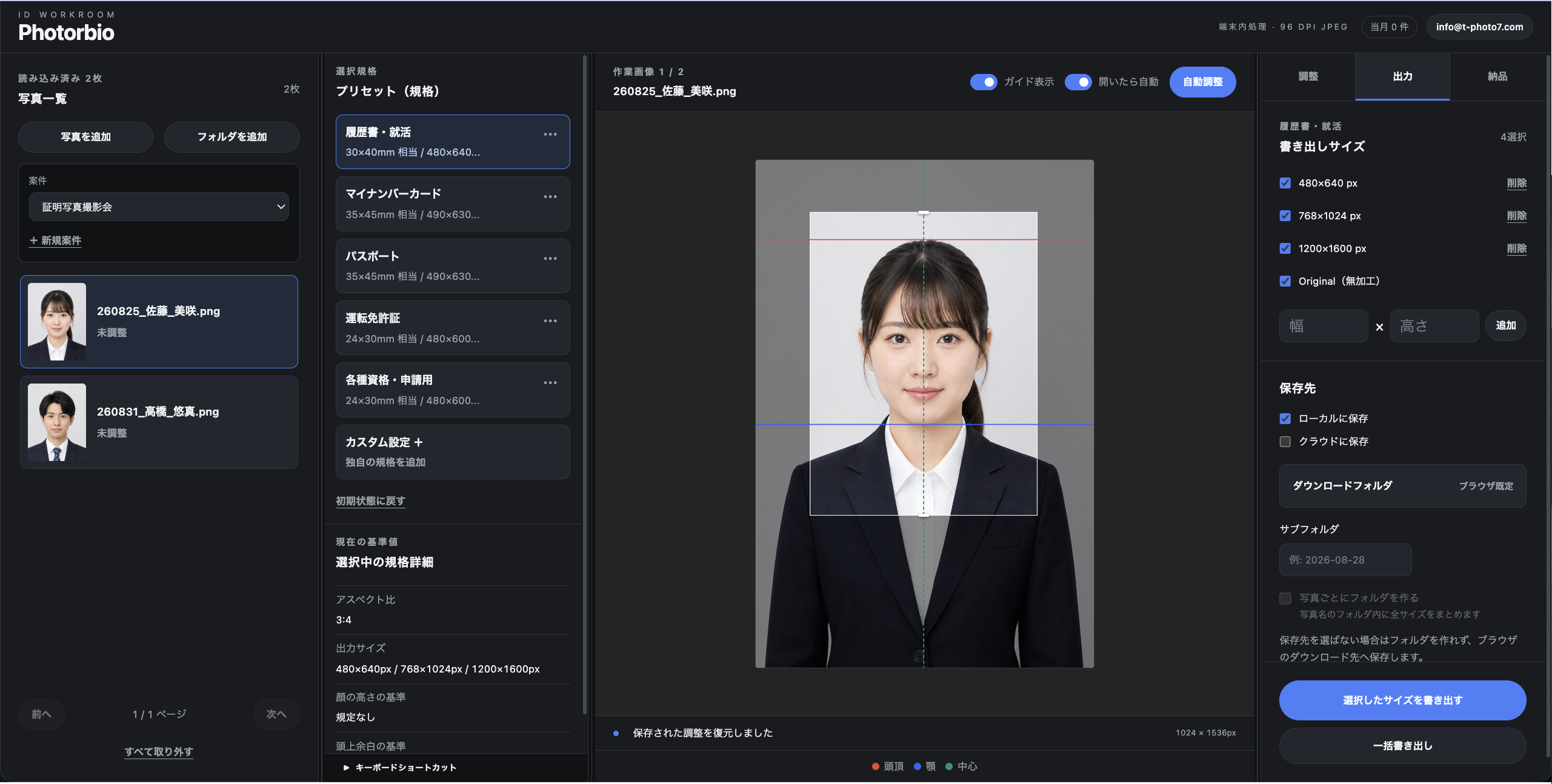
読み込み、規格選択、顔位置の確認、書き出し、QRコードでのデータ受け渡しまで。
写真館の1日の作業を、ひとつの画面にまとめたWebアプリです。
お申し込みを受け付けました。
担当者よりトライアル用アカウントをご案内します。
Webアプリ / インストール不要 / デスクトップ推奨
メールアドレスのみ。
担当者からご案内します。
ブラウザを開くだけ。
合わなければそのまま終了。
1枚あたりの手数
こんな作業に、時間がかかっていませんか?
撮影後に発生する作業を、6つに整理しました。
左が現在の手順、右がPhotorbioを使った場合です。
用途ごとにサイズと比率を毎回調べる。
規格プリセットを一覧から選ぶ。
トリミング位置、頭上・顎下の余白を目視で合わせる。
自動調整とガイドを基準に、必要な箇所だけ直す。
出力サイズと保存先を1枚ずつ設定する。
指定サイズと保存先を確認して書き出す。
お客様ごとに写真データを渡す手段を用意する。
用途ごとの出力を一画面で揃えてお渡しに回す。
受け渡し用にQRコードを作り、案内する。
お渡しまでの手順を同じ流れの中に置く。
同じ手順をお客様の人数分だけ繰り返す。
共通の操作で、次の写真へすぐ進む。
実画面で見る 4 STEPS
画面を追うだけで、操作の流れが分かります。
下の4つはすべて、実際のPhotorbioの画面です。トライアルでは同じ画面をそのままお使いいただけます。
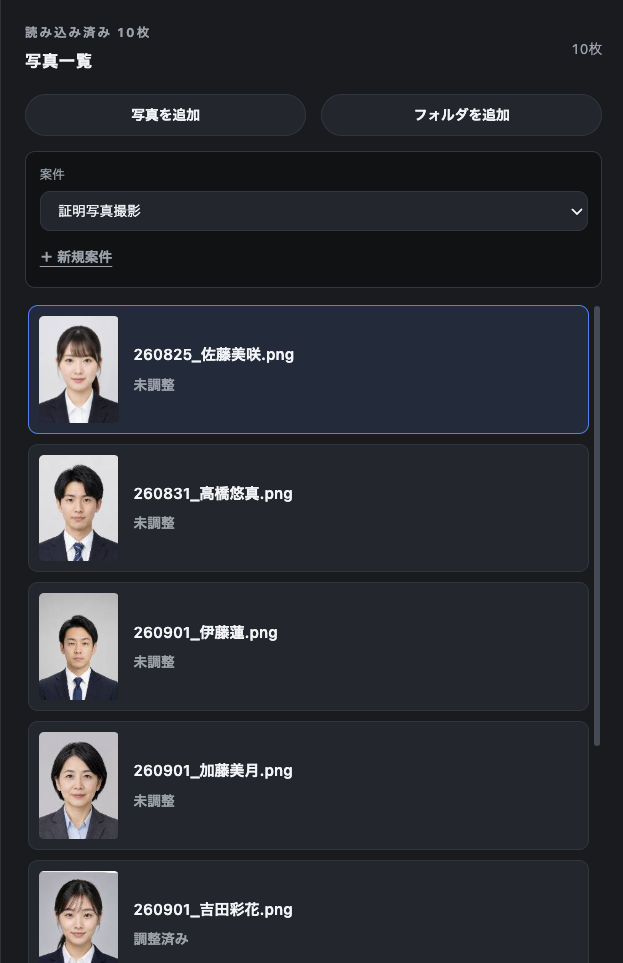
写真を読み込む
写真またはフォルダを追加し、処理する写真を一覧から選びます。
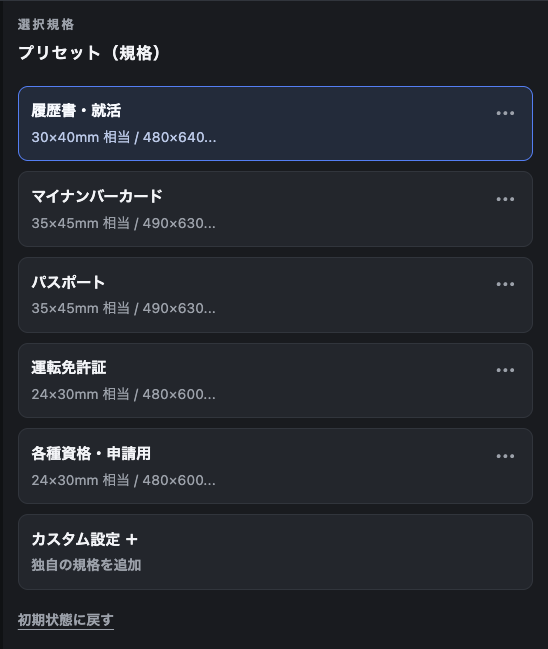
証明写真規格を選択
履歴書、マイナンバーカード、パスポートなどから規格を選びます。
顔位置と余白を確認
ガイドを見ながら、必要なところだけ位置と余白を微調整します。
指定サイズで書き出す
必要な出力サイズと保存先を確認して書き出します。
データのお渡し
書き出したら、QRコードを見せるだけ。
書き出しと同時に納品URLとQRコードが発行されます。お客様はその場でスマホから読み取り、必要なサイズを選んで保存できます。USBメモリの用意やメール送信は不要です。
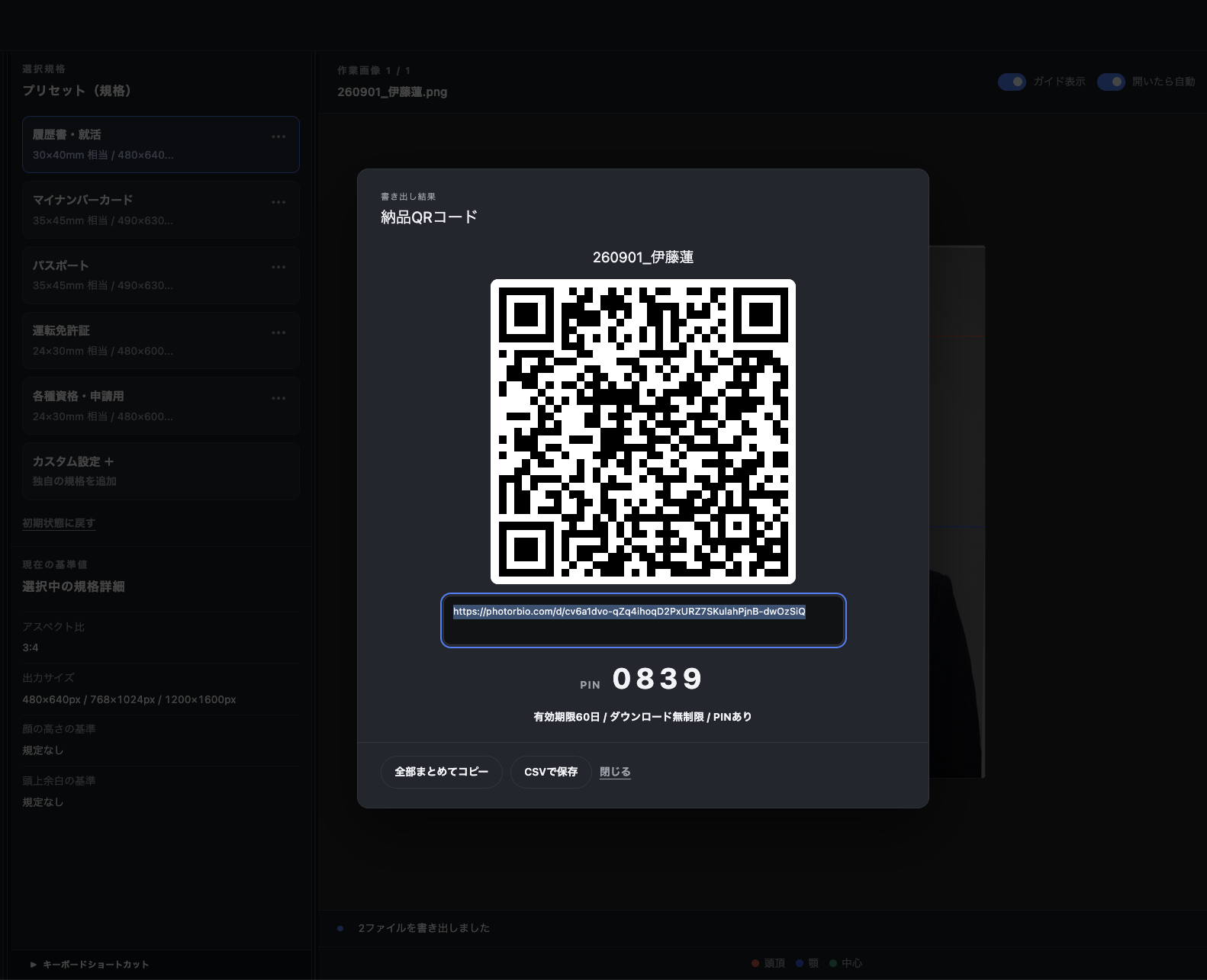
有効期限とダウンロード回数は書き出し時に設定できます。複数名分をまとめてコピー、CSVで保存も可能です。
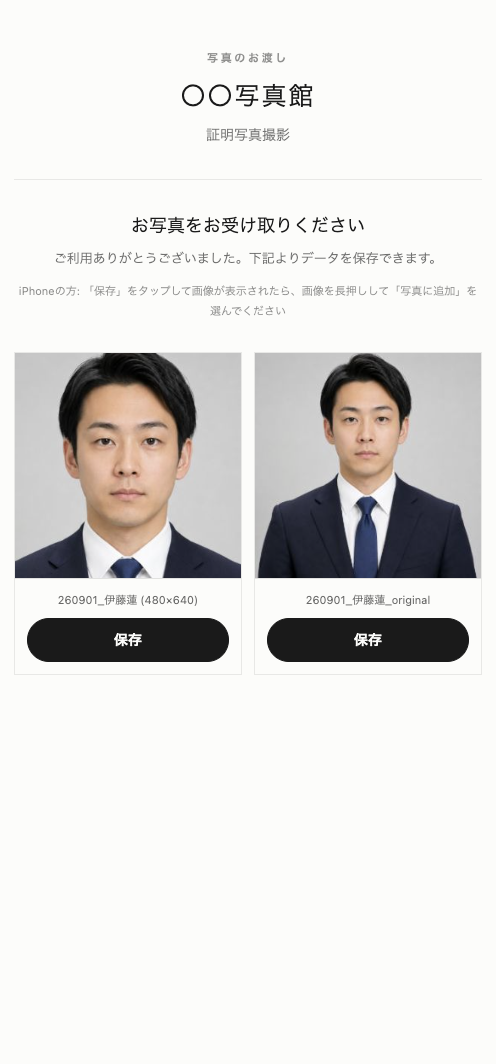
店舗名の入った納品ページに、サイズごとの保存ボタンとiPhoneでの保存手順が並びます。
案件に合わせて日数を設定できます。
無制限にも、回数制限にもできます。
4桁のPINを知る人だけが開けます。
用途別の出力をまとめてお渡しできます。
証明写真の処理機能
証明写真の手数を減らす、
7つの機能。
写真を選ぶ、位置を整える、必要な形で書き出す。日々の流れに沿って必要な操作をまとめています。
01 / 規格を決める
用途に合う規格を、一覧から選ぶ。
証明写真規格プリセット
02 / 位置と余白を整える
自動調整を起点に、必要な箇所だけ確かめる。
自動トリミング / 顔位置の調整 / 頭上・顎下余白の調整 / 顔センターガイド
03 / 必要な形で書き出す
元画像を保ち、用途ごとの出力へ。
非破壊編集 / 指定解像度・比率での書き出し
申し込み前に確認すること
動作環境・対応形式
トライアルも同じ環境で動作します。
無料トライアル
説明を読むより、1枚試すほうが早い。
お申し込みいただくと、担当者よりトライアル用アカウントをご案内します。導入や機能についてのご質問だけでも構いません。
TRIAL REQUEST COMPLETE
お申し込みを受け付けました。
担当者よりトライアル用アカウントをご案内します。